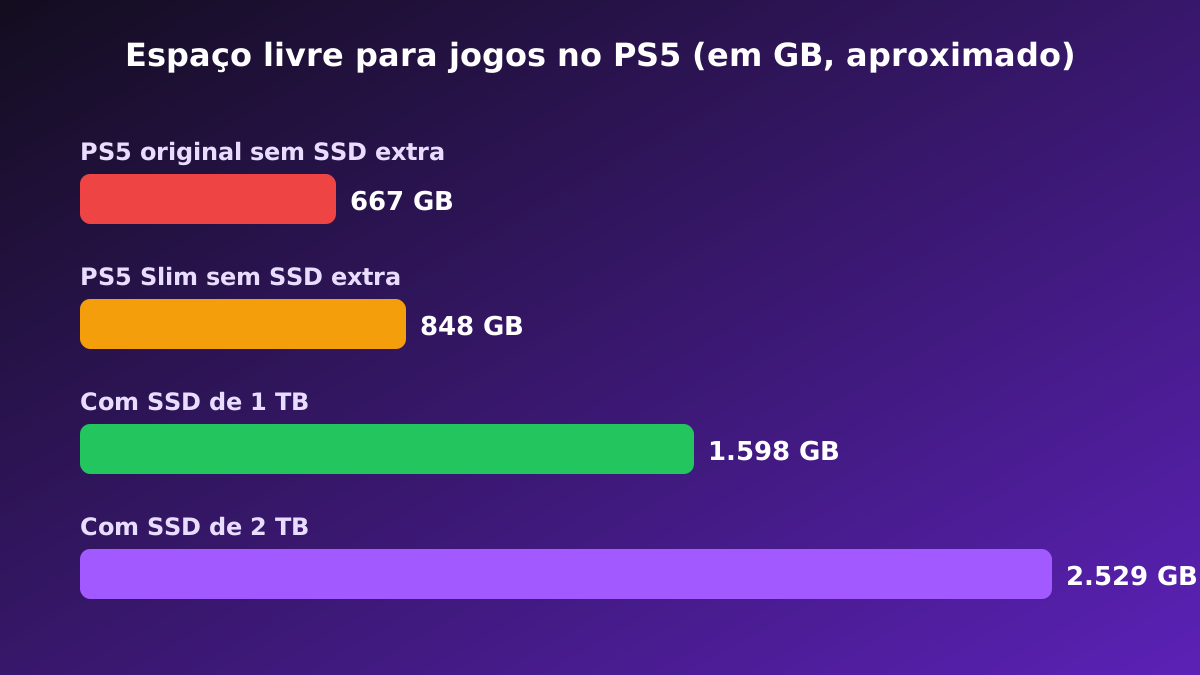
O seu PS5 já avisou que o espaço acabou? Um jogo atual passa de 100 GB, e o SSD interno do console deixa só uns 667 GB livres no modelo original. Em pouco tempo você apaga um jogo para baixar outro, e a internet cansa. A solução é instalar um SSD no PS5, e isso é mais simples do que parece. Você só mexe em uma tampa, um parafuso e um conector.
Este guia mostra como instalar SSD no PS5 passo a passo, quais são os requisitos da Sony, qual SSD comprar em 2026 e como formatar e usar a unidade nova. Os links levam ao catálogo do Mercado Livre, onde você vê o preço atualizado, o frete e as ofertas.
SSD para PS5: resposta rápida
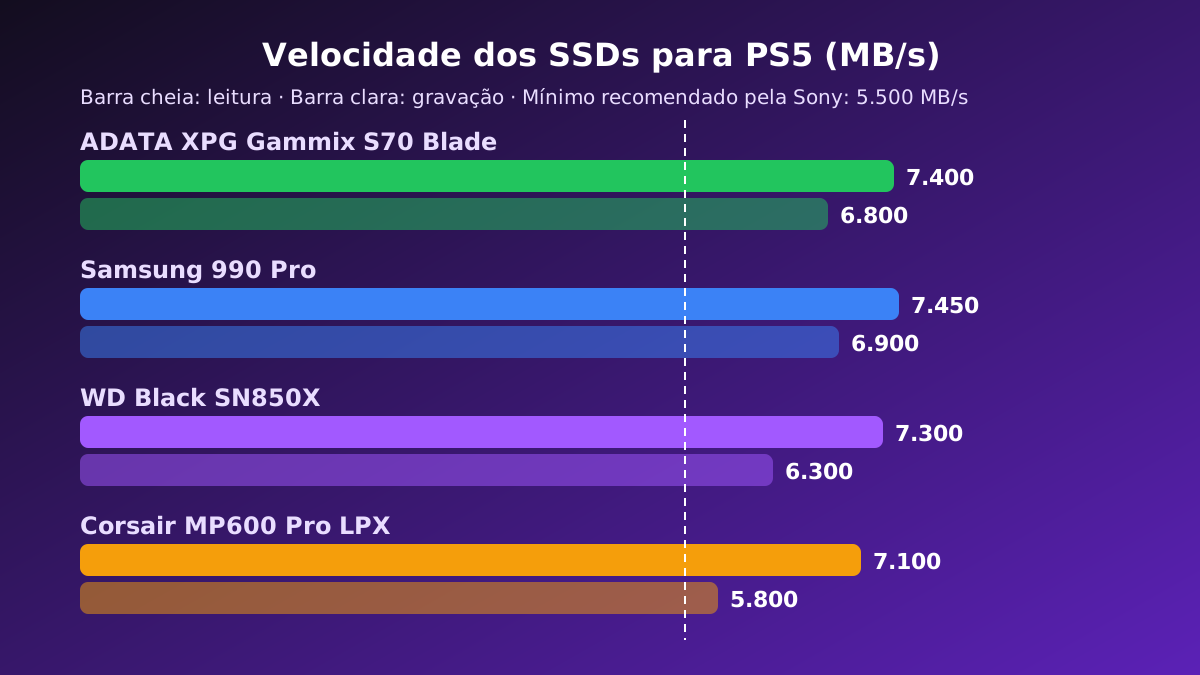
A tabela reúne os SSDs para PS5 de 1 TB deste guia. O preço muda com o estoque e com o vendedor, e o catálogo mostra sempre a oferta do dia.
| SSD PARA PS5 | LEITURA | DISSIPADOR | GRAVAÇÃO | PARA QUEM | LINK |
|---|---|---|---|---|---|
| ADATA XPG Gammix S70 Blade | 7.400 MB/s | Veja no anúncio | 6.800 MB/s | Melhor custo-benefício | Ver preço → |
| Samsung 990 Pro | 7.450 MB/s | Não incluso | 6.900 MB/s | Marca de confiança | Ver preço → |
| WD Black SN850X | 7.300 MB/s | Não incluso | 6.300 MB/s | Mais testado no PS5 | Ver preço → |
| Corsair MP600 Pro LPX | 7.100 MB/s | Incluso, perfil baixo | 5.800 MB/s | Instalar sem dissipador extra | Ver preço → |
🔥 Top Picks: os melhores SSDs para PS5
Se você quer só uma indicação: compre o ADATA S70 Blade de 1 TB, com dissipador se o anúncio não incluir. Ele serve no PS5 original, no PS5 Slim e no PS5 Pro. Quem prefere marca consagrada pode ir de Samsung 990 Pro ou WD Black SN850X.
Requisitos do SSD para PS5
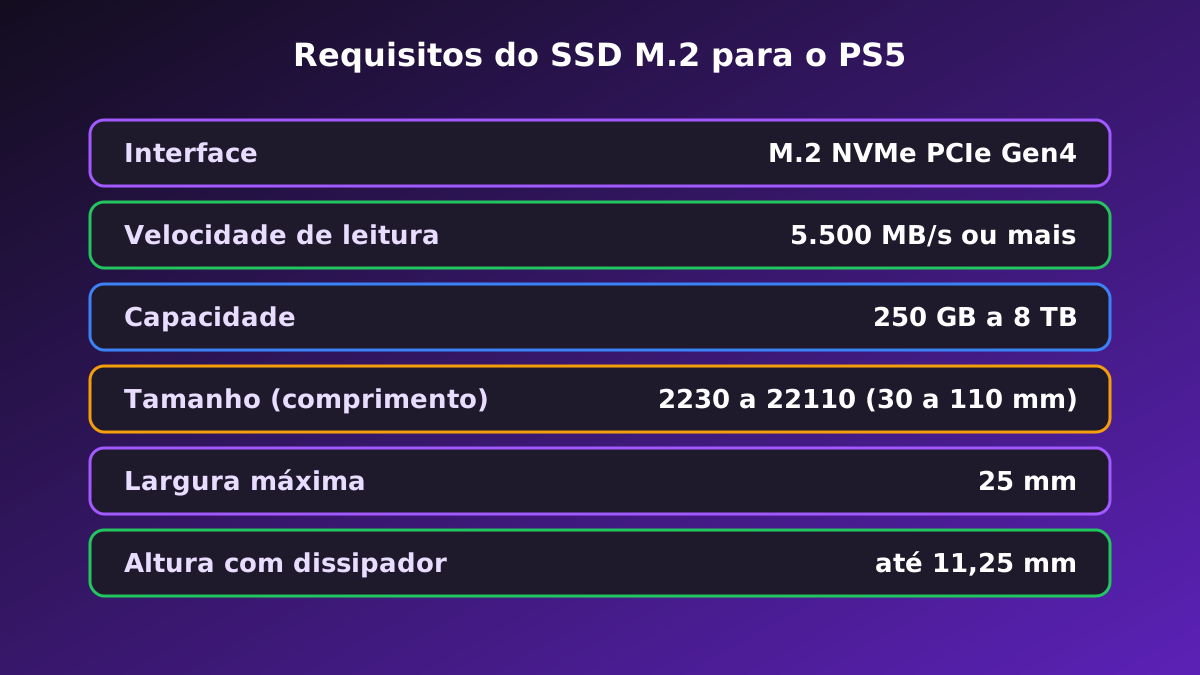
Nem todo SSD funciona no PS5. O console tem um slot M.2 com regras da Sony, e uma peça fora delas pode nem ser reconhecida. Confira as especificações antes de comprar:
- Interface: M.2 NVMe PCIe Gen4. SSD SATA e NVMe Gen3 não servem.
- Velocidade: leitura sequencial de 5.500 MB/s ou mais, recomendada pela Sony.
- Capacidade: de 250 GB a 8 TB.
- Tamanho: 2230, 2242, 2260, 2280 ou 22110, com 25 mm de largura no máximo. SSD de um ou dois lados serve.
- Altura: até 11,25 mm contando o dissipador.
- Resfriamento: é obrigatório ter dissipador ou placa de transferência de calor. Se o SSD já vem com dissipador, não adicione outro.
O mesmo slot M.2 existe no PS5 original, no PS5 Slim e no PS5 Pro. O processo muda pouco entre eles, e a compra é a mesma. Antes de comprar, confira no anúncio a velocidade de leitura, a altura e se o SSD vem com dissipador. Esses três dados evitam quase todos os erros de compatibilidade.
Como escolher o SSD para o PS5
1. Capacidade: quanto espaço você precisa
O modelo de 1 TB é o ponto certo para a maioria. Ele adiciona cerca de 931 GB reais e comporta uns 9 jogos de 100 GB ou mais de 20 jogos menores. Quem baixa tudo pode ir de 2 TB. A versão de 500 GB parece barata, mas enche rápido e custa mais por gigabyte.
2. Velocidade: mais não é sempre melhor
A Sony recomenda 5.500 MB/s de leitura. Um modelo Gen4 de 7.000 MB/s já passa com folga, e um SSD Gen5 de 11.000 MB/s não deixa o console mais rápido, porque o slot trabalha em Gen4. Pagar a mais por velocidade que o PS5 não usa é o erro mais comum.
3. Dissipador: o item que muita gente esquece
A unidade esquenta, e calor demais reduz a velocidade e pode causar travamentos. Por isso a Sony pede dissipador. Se a sua não vem com um, compre um modelo de alumínio fino. O Corsair MP600 Pro LPX já traz o dissipador de perfil baixo.
4. Marca e garantia
Escolha Samsung, WD, Corsair, ADATA, Kingston ou Crucial e compre de loja com nota fiscal. Peça sem marca e sem garantia é risco: se ela falha, você perde os jogos e o dinheiro.
Os 4 melhores SSDs para PS5 em 2026
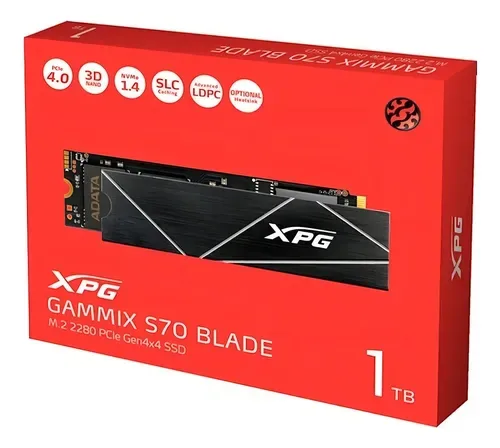
O ADATA S70 Blade é o SSD para PS5 que mais vale a pena. Lê a até 7.400 MB/s, é fino e costuma ter o menor preço entre as marcas conhecidas. É o que eu compraria.
- ✔Um dos mais baratos do ranking
- ✔Leitura de 7.400 MB/s
- ✔Formato fino, sem problema de altura
- ✘Confira se o anúncio inclui dissipador
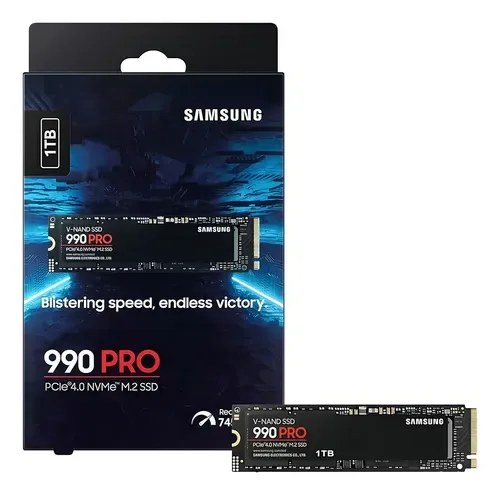
O Samsung 990 Pro é um modelo topo de linha, com 7.450 MB/s e memória de qualidade. É o escolhido de quem não abre mão da marca e da durabilidade.
- ✔Leitura de 7.450 MB/s
- ✔Marca e garantia fortes
- ✔Ótima durabilidade
- ✘Mais caro que o ADATA
- ✘Precisa de dissipador extra

O WD Black SN850X é o mais citado em testes no PS5, com 7.300 MB/s e estabilidade comprovada. A versão com dissipador custa mais, então a opção aqui é a versão sem dissipador.
- ✔Estável e muito testado
- ✔Leitura de 7.300 MB/s
- ✔Funciona bem no PC depois
- ✘Fora de promoção sai caro
- ✘Precisa de dissipador extra

O Corsair MP600 Pro LPX foi feito para o PS5: ele traz dissipador de perfil baixo e dispensa a compra de outro item. A leitura chega a 7.100 MB/s.
- ✔Dissipador incluso
- ✔Pensado para o PS5
- ✔Instalação direta
- ✘Costuma ser o mais caro do ranking
Dissipador para SSD do PS5
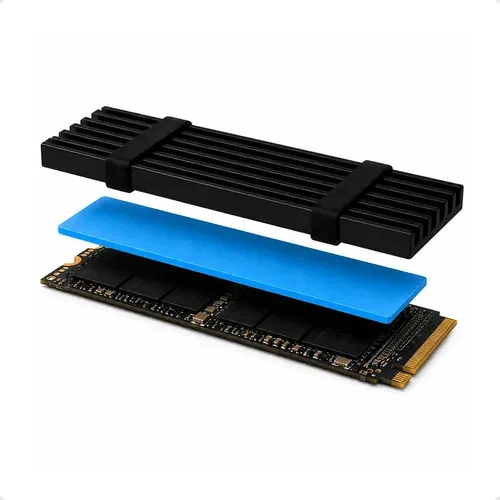
Se a sua unidade não tem dissipador, um dissipador de alumínio para M.2 2280 é barato e resolve. Escolha um modelo fino, com almofada térmica, e some a espessura da peça: o total precisa ficar abaixo de 11,25 mm. Dissipador de torre alta não cabe sob a tampa do PS5.
Como instalar SSD no PS5 passo a passo
Separe uma chave Phillips pequena e um pano macio. Instalar um SSD no PS5 leva uns 10 minutos. Antes de tudo, atualize o sistema do console e salve seus dados.

Passo 1: desligue o PS5 por completo
Use a opção Desligar e não o modo de repouso. Tire o cabo de energia e os demais cabos, e deixe o console de lado sobre uma superfície limpa.
Passo 2: tire a tampa lateral
Com a base removida, levante a tampa do lado correspondente e deslize para fora. O procedimento varia entre os modelos CFI-1000 e CFI-2000/7000, então siga o desenho da Sony para o seu. Faça devagar.
Passo 3: abra a tampa do slot M.2
Dentro do console há uma tampa metálica presa por um parafuso. Tire o parafuso e a tampa para ver o slot do SSD. Antes de tudo, atualize o sistema e deixe o console esfriar.
Passo 4: ajuste o parafuso espaçador
O slot tem um parafuso com espaçador que marca o tamanho do SSD. Remova o parafuso e o espaçador e coloque na posição do tamanho do SSD. Para um SSD 2280, use a marca 80.
Passo 5: coloque o dissipador e encaixe o SSD
Monte o dissipador seguindo o manual dele. Depois insira a unidade em diagonal, alinhando o entalhe ao conector. Empurre para baixo e prenda com o parafuso no espaçador. Não aperte demais.
Passo 6: feche e ligue
Recoloque a tampa do slot e a tampa lateral, ligue os cabos e o console. O console vai pedir para formatar o SSD na primeira vez.
Algumas dicas ajudam a deixar o SSD funcionando bem por anos. Mantenha o PS5 em local ventilado, longe de tapetes e de paredes, e limpe a poeira das entradas de ar a cada seis meses. Evite desligar o console da tomada com um jogo sendo gravado no SSD. E guarde o parafuso extra da tampa em um saquinho, porque ele é pequeno e some com facilidade.
Como formatar e usar o SSD no PS5
Ao ligar, o PS5 mostra a tela Formatar SSD M.2. Confirme, e o console faz um teste de velocidade. Se o teste passar, a unidade aparece como Armazenamento estendido. A formatação apaga tudo que estiver nela.
Depois, vá em Configurações > Armazenamento > Armazenamento do console e escolha onde instalar os jogos: no armazenamento interno ou no SSD M.2. Para mover um jogo, abra Jogos e apps, selecione Mover jogos e apps e escolha o destino. Os jogos de PS5 rodam direto do SSD M.2, e o carregamento fica tão rápido quanto no disco interno.
Se o seu problema for o tempo de download, veja também a velocidade de internet ideal para jogar no PS5: o SSD guarda os jogos, mas quem baixa é a sua conexão.
O PS5 não reconhece o SSD: como resolver
Se o SSD não aparece, a causa quase sempre é uma destas:
- Velocidade baixa: abaixo de 5.500 MB/s, a unidade pode falhar no teste ou deixar os jogos lentos.
- Encaixe incompleto: desligue, reencaixe a peça e confira o parafuso espaçador na marca certa.
- Altura: conjunto acima de 11,25 mm não deixa fechar a tampa.
- Sistema desatualizado: atualize o PS5 antes de instalar.
- Defeito de fábrica: teste em outro PC ou peça a troca na loja.
SSD M.2 interno ou SSD externo USB?
Existe outro caminho para ganhar espaço: um SSD externo USB ou um HD externo. A diferença é grande. O PS5 só roda jogos de PS5 a partir do SSD M.2 interno. No armazenamento USB você guarda os jogos de PS5, mas precisa copiá-los de volta para jogar. Só os jogos de PS4 rodam direto do USB.
- SSD M.2 interno: roda jogos de PS5 e PS4, é rápido e não ocupa lugar na mesa.
- SSD externo USB: serve de depósito de jogos e roda os de PS4, mas custa quase o mesmo.
- HD externo: é o mais barato por gigabyte, só que lento, e serve apenas para guardar jogos.
Por isso, para jogar títulos novos sem esperar, o SSD M.2 vence. O externo só compensa se o seu console não tiver o slot acessível ou se você quer levar a biblioteca para outro lugar.
Vale a pena instalar SSD no PS5?
Vale, se você baixa jogos grandes com frequência. Ele evita apagar e baixar de novo, o que gasta tempo e franquia de internet. Se você joga poucos títulos, o espaço do console basta. Lembre que o SSD não aumenta os quadros por segundo, só dá espaço.
Gosta de corrida? Combine o novo armazenamento com o melhor volante para PS5, e veja os acessórios para PS5 do site.